cara belanja di shopee
Panduan Cara Belanja di Shopee Lengkap untuk Pemula, Sampai Barang Datang!
Berbelanja online saat ini sudah banyak digandrungi oleh banyak orang, tak terkecuali saya dan anda. Orang-orang saat ini lebih suka berbelanja online dikarenakan lebih memangkas waktu dan caranya pun sangat mudah, bahkan langsung melalui HP pun bisa!
Melalui artikel kali ini saya mencoba menjelaskan mengenai bagaimana cara belanja di Shopee, salah satu situs e-commerce terbesar di Indonesia. Kebetulan waktu itu saya sedang mencari buku, tepatnya buku mengenai belajar pemrograman Visual Basic. Saya biasanya kalau belanja online itu, kalau tidak di Blibli ya di Tokopedia, saya seringnya belanja di kedua e-commerce tersebut. Namun saya ingin belanja di tempat yang berbeda, yakni di Shopee, kebetulan waktu itu juga ada promo free ongkir, jadi saya coba aja deh belanja disana.
Panduan Cara Belanja di Shopee
Cara belanja di Shopee tidaklah sulit, anda dapat mengakses situsnya kapanpun, baik melalui PC (laptop) maupun langsung dari gadget anda. Namun dalam tutorial kali ini, saya menggunakan aplikasi Shopee untuk berbelanja disana.
Alasan saya menggunakan aplikasi Shopee karena tampilan atau user interfacenya mudah dipahami, begitupun dengan menu navigasinya. Jadi sebelum anda mengikuti tutorial ini lebih jauh, pastikan anda terlebih dahulu mendownload aplikasi Shopee di google playstore, atau bisa dengan klik link berikut ini untuk mendownloadnya. Langsung saja, berikut panduan cara belanja di Shopee untuk pemula:
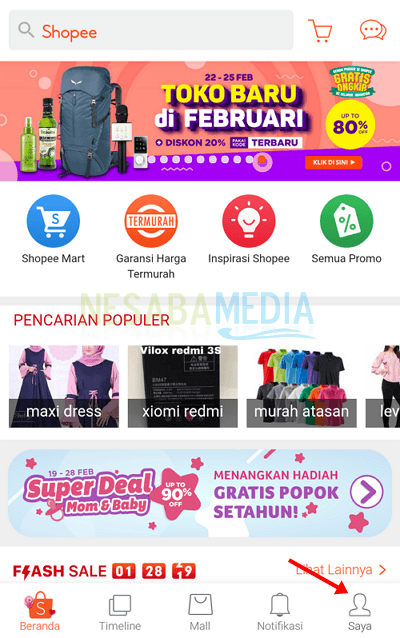
1. Saya anggap anda sudah mendownload aplikasi Shopee di playstore. Setelah terinstall, buka aplikasi Shopee. Tampilan awal aplikasi Shopee kurang lebih seperti gambar dibawah, selanjutnya pilih Saya untuk login ke akun Shopee anda.
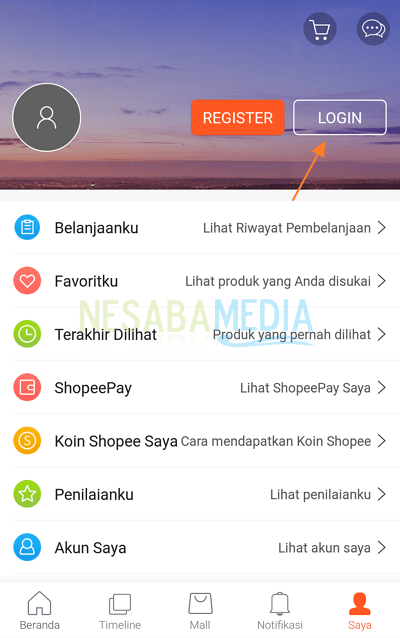
2. Selanjutnya pilih tombol Login seperti yang ditunjuk tanda panah.
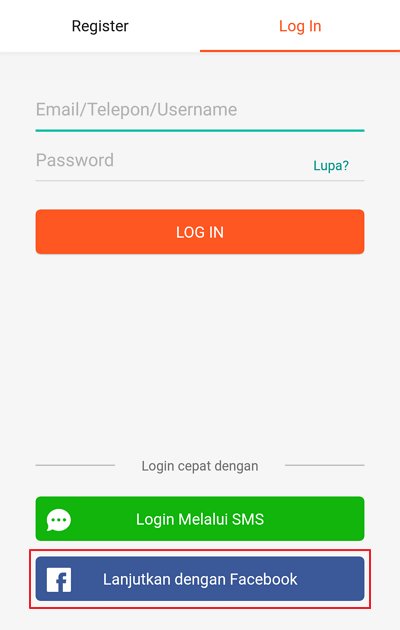
3. Berhubung anda baru pertama kali menggunakan Shopee, maka anda perlu membuat akun baru. Tapi disini saya menggunakan facebook untuk login, namun jika anda ingin mendaftar dengan menggunakan email, silakan pilih halaman Register. Sekali lagi, saya login menggunakan facebook, jadi tinggal pilih tombol Lanjutkan dengan Facebook.
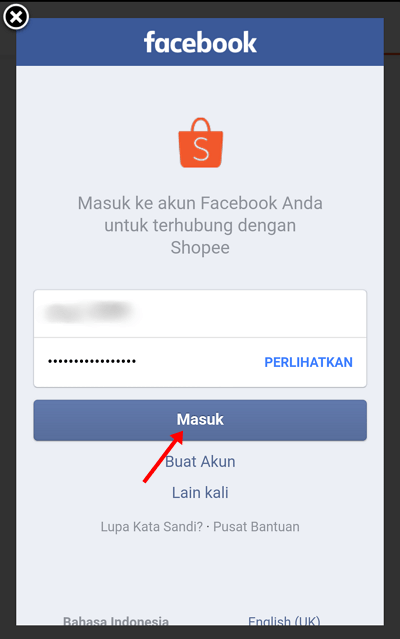
4. Masukkan email atau no. HP beserta password facebook anda (seperti login FB pada umumnya). Kemudian pilih Masuk.
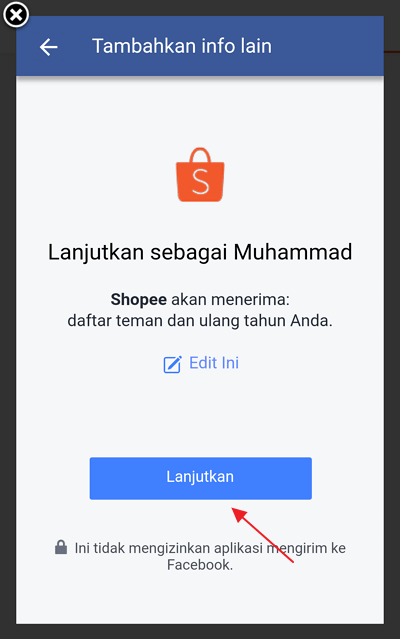
5. Jika mendapatkan notifikasi seperti ini, pilih Lanjutkan.
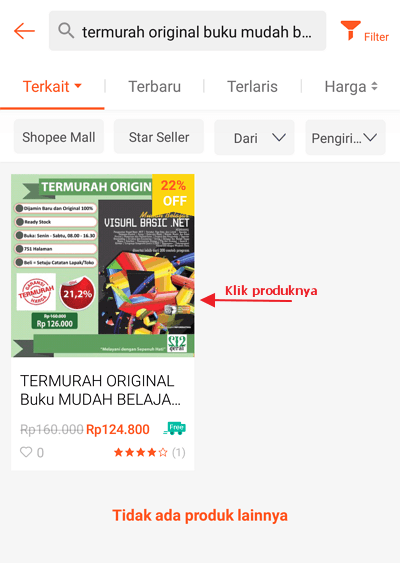
6. Silakan anda cari dan ‘berburu’ produk yang ingin anda beli. Jika sudah ketemu, klik produk tersebut.
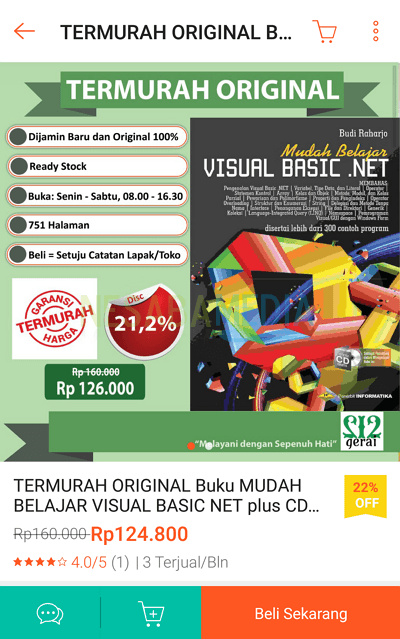
7. Sebelum membeli, baca dulu detail produk beserta ulasannya. Sebagai contoh, disini saya ingin membeli buku belajar Visual Basic. Jika anda sudah mantap dengan produk tersebut, silakan pilih Beli Sekarang.
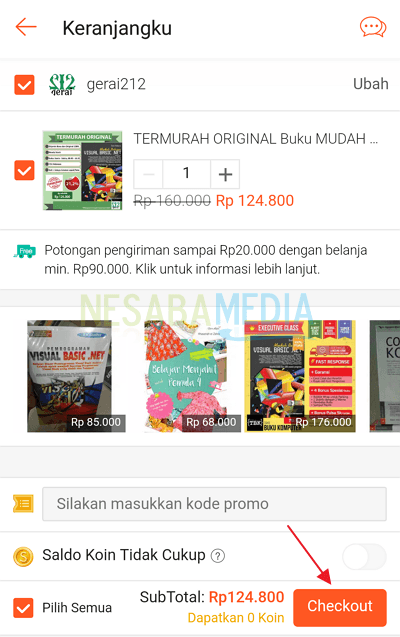
8. Waktu itu, Shopee lagi promo free ongkir (gratis ongkos pengiriman melalui J&T Express senilai Rp. 20.000). Saya tidak menjamin promo free ongkir akan berlaku selamanya, bisa jadi kedepannya promo ini sudah tidak berlaku lagi. Ketentuan gratis ongkir bisa anda baca melalui halaman ini (halaman resmi Shopee). Selanjutnya pilih Checkout untuk melakukan pembayaran.
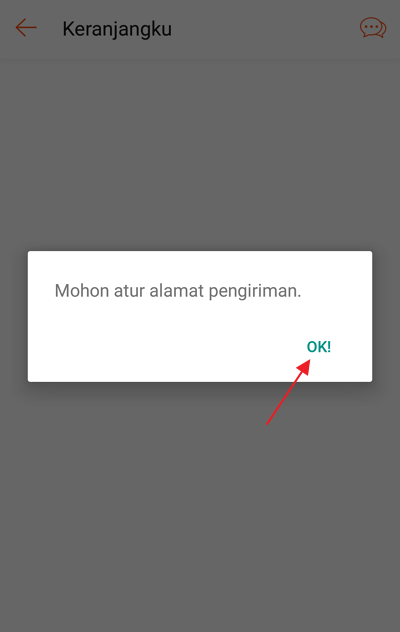
9. Sebelum menuju ke halaman pembayaran, terlebih dahulu anda harus mengatur alamat pengiriman (alamat rumah anda). Klik OK! untuk melanjutkan.
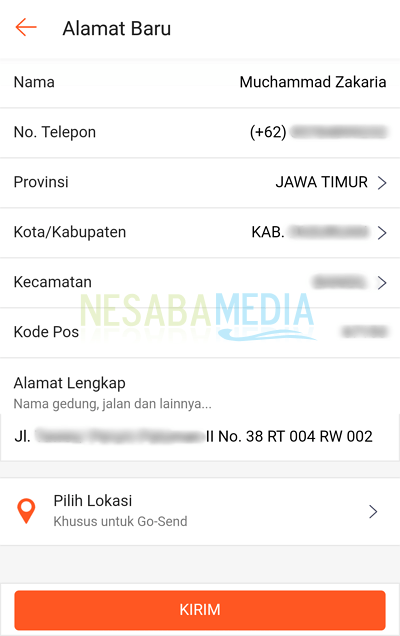
10. Alamat pengiriman yang telah diisi kurang lebih seperti gambar dibawah. Alamat rumah saya sengaja saya sensor untuk kepentingan privasi. Selanjutnya, pilih Kirim.
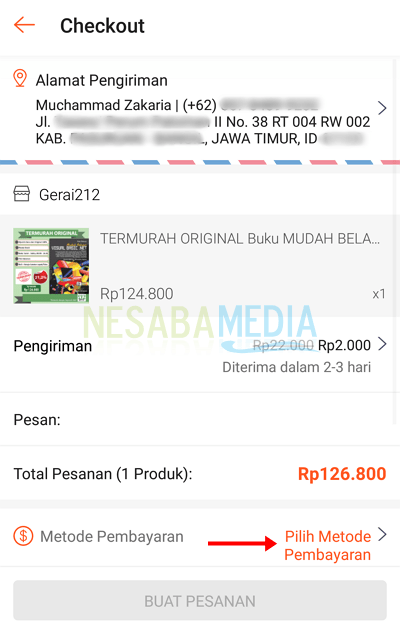
11. Kemudian klik Pilih Motode Pembayaran yang anda inginkan.
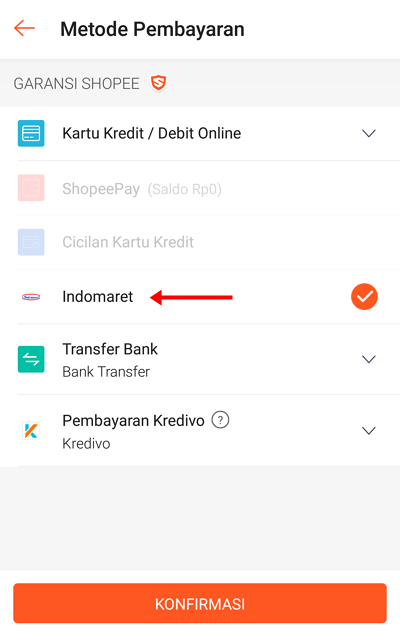
12. Disini saya memilih Indomaret sebagai metode pembayaran. Sebenarnya saya punya sih rekening bank, tapi lebih suka melakukan pembayaran di Indomaret, hehehe. Jadi meskipun anda tidak mempunyai rekening bank, jangan kuatir, karena anda bisa melakukan pembayaran di Indomaret. Selanjutnya pilih Konfirmasi.
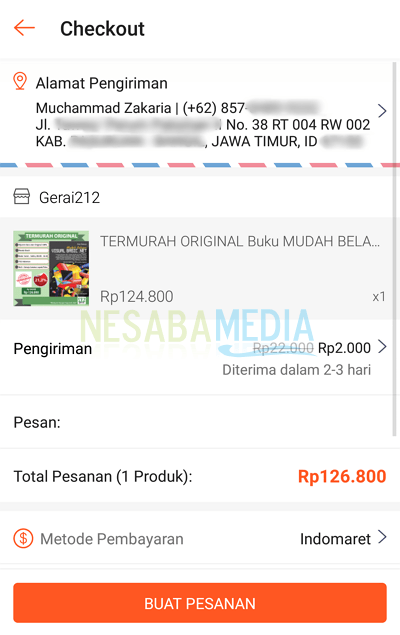
13. Dibawah ini merupakan total pembayaran yang harus anda lunasi. Mungkin anda sedikit bingung kenapa ongkos kirimnya cuman Rp. 2.000. Jadi begini, kan tadi sudah saya bilang bahwa saya mendapatkan promo free ongkir senilai Rp.20.000. Sebenarnya ongkos kirim ke alamat rumah saya itu senilai Rp. 22.000 kemudian dipotong Rp.20.000 (dari promo tadi), nah jadi saya tinggal bayar RP.2.000 saja, hehehe. Ngerti kan? Okey, selanjutnya pilih tombol Buat Pesanan.
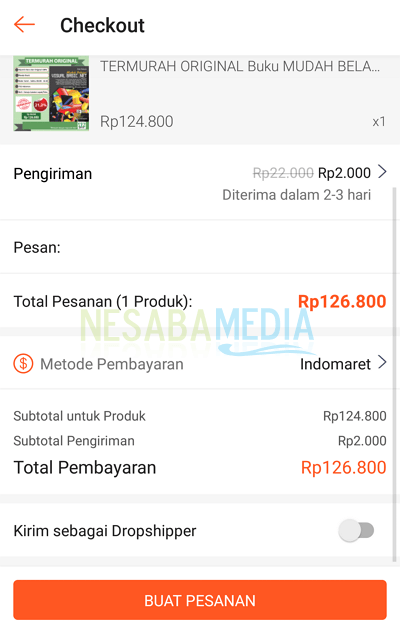
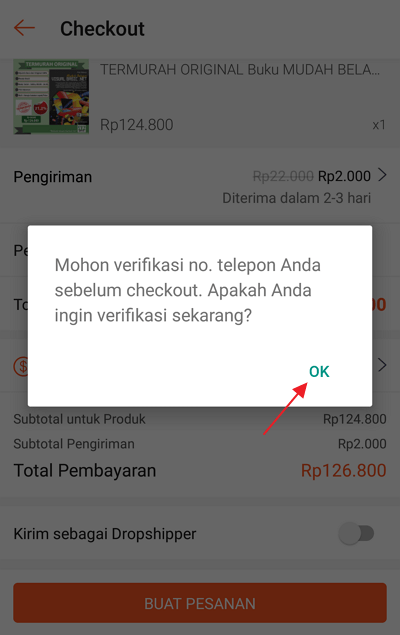
14. Anda diharapkan untuk melakukan verifikasi nomor telepon terlebih dahulu, pilih saja OK.
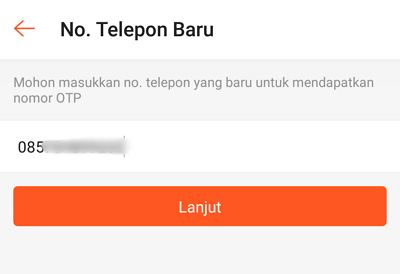
15. Masukkan nomor telepon anda yang aktif, kemudian pilih Lanjutkan.
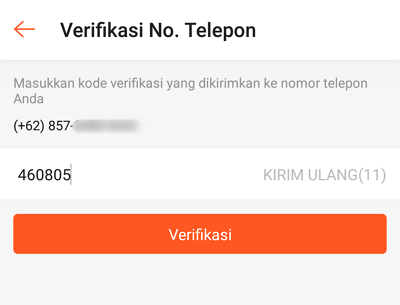
16. Masukkan kode verifikasi yang telah dikirim ke no. telepon anda (berupa SMS), kemudian pilih tombol Verifikasi.
17. Pastikan kembali alamat pengiriman dan total pembayaran sudah betul, jika sudah, pilih Buat Pesanan.


Komentar
Posting Komentar